
Elkezdtem utánaolvasni annak, hogy melyik okos konnektort vegyem meg, de annyi féle készüléket találtam a kínálatban, hogy elvesztem a részletekben. Az “írott” anyagból nem tudtam eldönteni, hogy melyiket rendeljen. Rendeltem, hát nyolcat…
Az okos eszközök egyik legelső elődje a konnektorba tehető időzítős dugalj már évtizedek óta létezik. A legegyszerűbb kör alakú mechanikus óra 1000 forint környékén, a programozható és mindenféle beállítást megjegyző elektromos fajták 7000 forintos áron kaphatók a boltban. A saját háztartásunkban is megtalálhatók ilyen eszközök (pl. akvárium világítás időzítés), így hát elfogott a kíváncsiság, hogy milyen lehet ezen dugaljak legújabb generációja, amelyet már okostelefonnal is vezérelhetünk.
Tesztelési körülmények
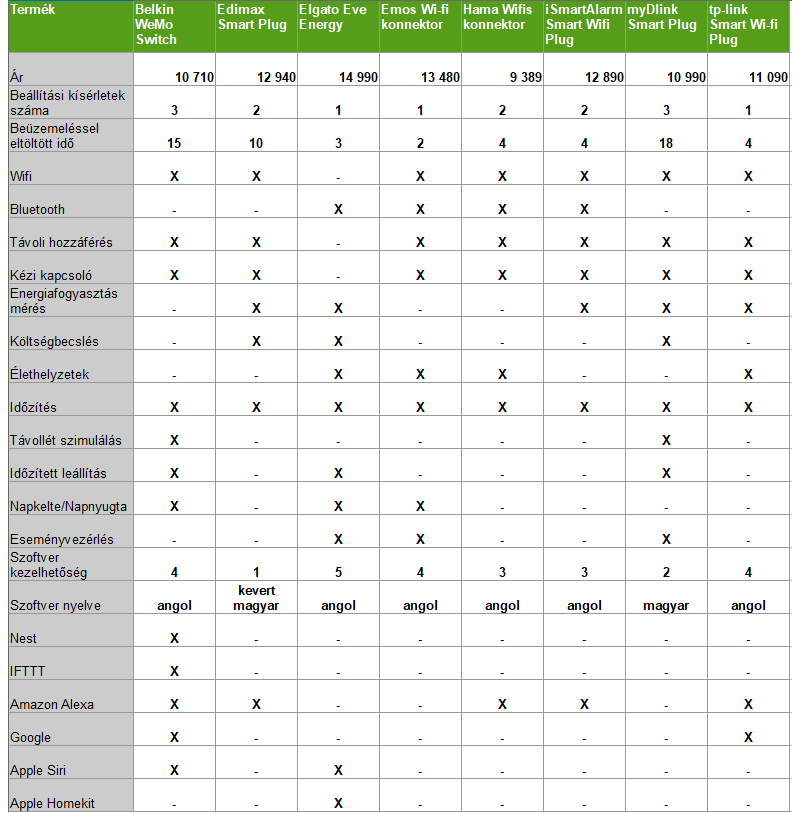
A teszt úgy zajlott, hogy minden készüléket egyszer feltelepítettem. Utána egy másik hálózatban újratelepítettem. Ezzen második telepítés idejét és az akkor tapasztalt újrapróbálkozások számát írtam bele az összefoglaló táblázatba. Sajnos, az ismételt telepítés nem hozott csodát egyik eszköznél sem, nagyjából ismétlődtek az első alkalommal tapasztaltak.
Az alábbi tulajdonságokat hasonlítottam össze:
- Ár: 2018. május elején vásároltam a készülékeket egy időben.
- Beállítási kísérletek száma: hányszor futottam neki az elejéről.
- Beüzemeléssel eltöltött idő: hány percig tartott, amíg az alkalmazásban megláttam először a működő dugaljt.
- Wifi: használ-e a készülék wifit (amelyik használ, az gyakran saját nyílt wifi jelet továbbít, erről kicsit később részletesen)
- Bluetooth: legtöbbször beállítás gyorsítás miatt használják.
- Távoli hozzáférés: ha nem vagyunk otthon, akkor rá tudunk-e nézni akár mobilhálózatból.
- Kézi kapcsoló: van-e rajta gomb, amivel kézzel be és ki lehet kapcsolni.
- Energiafogyasztás mérés: Kwh számláló.
- Költségbecslés: van-e Kwh/Ft beviteli lehetőség a programban.
- Élethelyzetek: például “felkeltem”/”lefekszem”.
- Időzítés: beállítható-e napokra és órákra, hogy ki vagy bekapcsoljon a dugalj.
- Távollét szimulálás: véletlen időközönként, véletlen ideig bekapcsolja a dugaljt, így azt szimulálja, mintha lenne valaki otthon. Nem árt egy lámpát is rádugni a konnektorra, hogy a kapcsolgatásnak külső nyoma is legyen.
- Időzített leállítás: bekapcsolás után lekapcsoljon X perc elteltével.
- Napkelte/Napnyugta: a megadott hely alapján lekérdezi a napkelte és napnyugta időpontját.
- Eseményvezérlés: például ha a Kwh számláló eléri az X értéket, akkor kapcsoljon le.
- Szoftver kezelhetőség: szubjektív véleményem 1-5 skálán (1 sírok miatta – 5 na ez már döfi).
- Szoftver nyelve: milyen nyelvű feliratok vannak a szoftverben.
- Nest: kommunikáció ezzel a rendszerrel: www.nest.com
- IFTTT: kommunikáció ezzel a rendszerrel: www.ifttt.com
- Amazon Alexa: hangalapú vezérlés lehetősége.
- Google: hangalapú vezérlés lehetősége.
- Apple Siri: hangalapú vezérlés lehetősége.
- Apple Homekit: kommunikáció ezzel a rendszerrel: developer.apple.com/homekit/
Az a fránya biztonsági kockázat
A részletek ismertetése előtt egy fontos koncepcionális kérdés: azzal, hogy távolról irányítom a konnektorokat vajon nem ütök-e egy “óriási rést a pajzson”.
Kifejtem:
- úgy tudjuk ezeket az eszközöket távolról vezérelni, hogy az eszköz először is engedélyt kér, hogy csatlakozzon a belső wifi hálózathoz.
- utána ez az eszköz becsatlakozik egy a felhőben (Interneten) lévő szerverre, amit a gyártó üzemeltet és ezzel a szerverrel kommunikál.
- minél nagyobb és nevesebb egy gyártó, annál inkább bízhatunk abban, hogy a szervert megfelelően védi. Azonban arra is oda kell figyelni, hogy a gyártó meddig támogatja a terméket. Ha a támogatás véletlen megszűnik, akkor benne van a pakliban, hogy a szervert sem védik majd kellően. Ha valaki a gyártó elhanyagolt szerverére bejut, akkor minden további nélkül bejöhet a saját kis belső hálózatunkba is. Miért rossz ez? Mert a belső hálózatban a többi eszköz is védtelenebb: hálózati meghajtók, ahol a fényképeket tároljuk, webkamerák (akár bébiőr), stb.
- ezek az Internetre csatlakoztatott “céleszközök” ráadásul frissítést is igényelnek, amelyet az ember garantáltan elfelejt a mindennapokban. Pedig ezek a frissítések fontosak a kiberbiztonságunk érdekében.
- még egy fontos dolog: az eszközök közül pár saját wifit is szór, hogy be lehessen állítani őket. Az eszköznél azt kell csak a beállítás után ellenőrizni, hogy ez a szórás abbamaradt. Ha így van, akkor ezzel nem lesz gondunk.
- Érezhető az ellenérzésem azzal kapcsolatban, hogy egy ilyen eszközt kiengedjek az Internetre. Akkor vajon mi a megoldás? Belső hálóra korlátozom az eszköz használatát, és VPN biztonságos kapcsolattal “nézek be” otthonra. A VPN aktiválásával a mobil hálózat nyit egy ellenőrzött kaput haza, és a telefonom úgy fogja érezni magát, mintha otthon lennék. (az otthoni VPN beállítása sajnos igényel egy kis utánajárást vagy egy jó ismerőst informatikus vénával)
Huhhh…, akkor ezt megúsztuk és tudom a telefonommal kapcsolgatni a konnektort akár a munkahelyről is. Igen ám, de mi a helyzet azzal, ha a kapcsolgatást a párunk is szeretné élvezni? Hát ez nem egyszerű, mivel az eszközök a gyártó központi szerverének hiányában csak egy eszközzel tudnak “párosodni”.
Összefoglalva a következő eldöntendő kérdés előtt állunk:
- kiengedem a konnektorokat és lesz egy azonosító / jelszó párosom, amit a párunk telefonján is be tudunk állítani.
- nem engedem ki a konnektorokat és csak egy eszközzel tudom azokat vezérelni. Ha ez az eszköz az otthoni falra akasztott tablet, akkor máris elvész a távolról is tudom vezérelni funkció.
Válasszunk a két opció közül… igazán jó megoldás csak bonyolult és körülményes módon rakható össze, kompromisszumokkal. De ne szaladjunk előre, lássuk a tesztalanyokat.
Konnektorok táblázatos összehasonlítása
Okos konnektorok/dugaljak ismertetése
 Belkin – WiMo Switch
Benyomások a használat során:
Az időzítés beállítása nagyon egyszerű akkor, ha láthatatlan ikonok felfedezése napi gyakorlat az életünkben. A napok ugyanis nem látszanak, csak ha ki vannak jelölve. Arra is tapasztalati úton kell rájönni, hogy a napok kijelölése tiltást és nem engedélyezést jelent, avagy alapban minden nap ugyanakkor menne az időzítés. Ez hasznos, csak nem lehetett értelmezni.
Távoli hozzáférés kérdése: Távoli hozzáférés csak akkor, ha engedélyezzük.
Mellette szól:
- távol vagyok, de otthon szeretnék látszódni szuperül megoldott. Egy időzítéssel állíthatjuk be, hogy mikor legyen ilyen. A szabályt gyorsan lehet ki és be kapcsolni, ha nincs rá szükség.
- extra funkcióként be lehet állítani automata lekapcsolást is. Itt tetszőlegesen megadható, hány perc múlva legyen inaktív. Ez esetleg egy mozgásérzékelővel kombinálva jó szolgálatot tehet olvasólámpás karosszék világításának szabályozásánál, amikor is többet nem kell kapcsolót használni.
- szinte mindennel kommunikál, Homekit hozzáférés külön Belkin készülék segítségével oldható meg.
- ez itt bár csak egy konnektor, de a Wimo egy egész termékcsaládot ajánl az otthon automatizálásához.
Ellene szól:
- valami oknál fogva nagyon nehezen találta csak meg a wifit és a telefont. Nem sokon múlott, hogy kidobjam az ablakon és beírjam, hogy nem sikerült beüzemelni.
- nincs fogyasztásmérés
Végítélet: ha egy konnektornál ennyit kell szenvedni a beállítással, akkor az élet nem habostorta – nem venném meg újra.
Edimax – Smart Plug
Benyomások a használat során:
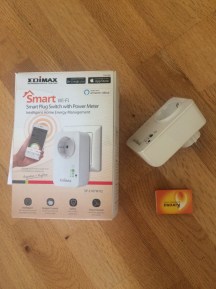
Valami oknál fogva a szoftver többet homokozik, mint működik, ezért a tesztelés nagy türelmet igényel. A magyar és az ismeretlen távol-keleti karakterek együtt még azt is elbizonytalanítják, aki ennek szenteli az “életét”.
Az időzítés beállításánál az “ilyet épeszű ember nem talál ki” felkiálltást hallattam egy sokkal vulgárisabb formában. Minden napnál először külön ON állapotba kellett kapcsolni egy rejtett menüpontot, hogy bármilyen időzítést be lehessen állítani. Kb. 10 percbe került, míg sikerült így eltüntetni az időzítés kikapcsolva feliratot. Az időzítés ennek megfelelően fapados, de érthető: megadjuk melyik nap / mindegyik és mikor kell ki és bekapcsolni és kész.
Távoli hozzáférés kérdése: Kötelező használni.
Mellette szól:
- A fogyasztás figyelésénél egyszerűen le lehet kapcsolni a konnektort, ha elér egy bizonyos értéket. Lehet, napi, heti és havi értéket is beállítani.
Ellene szól:
- Használhatatlanul lassú szoftver: Végül megfejtettem, hogy miért olyan lassú: minden adatlekérésnél a szoftver elküldi a kérést egy felhőben lévő szervernek, ami kommunikál az okosdugaljjal és utána vissza ugyanezt a kerülőutat teszi meg az adat. A szerver vélhetően nem magyarországi elérésre van optimalizálva.
- A szoftverben a firmware frissítés nem működött.
- Tud mindenféle emailt küldeni a statisztikákról, de ehhez az email fiók jelszavát kéri. Erősen kerülendő, hogy egy ilyen alkalmazásnak megadjuk ezt az adatot.
Végítélet: a szoftvert olyan türelmes embereknek szánják, akik 300 évig élnek – nem venném meg újra.
Elgato – Eve Energy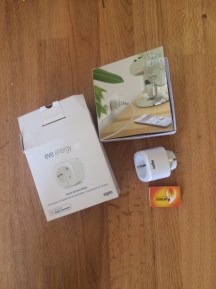
Benyomások a használat során:
A szoftver alapvetően nem egy-egy konnektorra, hanem egy lakásra van kitalálva. Ennek megfelelően fel kell építeni az egyes élethelyzeteket, mert az időzítés beállításakor nem készüléket, hanem élethelyzetet időzítünk. Egy készüléknél ez macerás, de többnél maga a csoda. Az események beállításánál nem csak időre, hanem a konnektor használatára, vagy a használat mértékére (Kwh fogyasztás értéke, V érték, A érték) is lehet figyelést állítani.
Távoli hozzáférés kérdése: Nincs ilyen benne alapban.
Mellette szól:
- a szoftver működése egy álom. Ráadásul mindenféle igény aprólékosan beállítható, majd utána egyszerűen használható.
- mivel az Apple Homekit rendszerrel kompatibilis, ezért “vendéget” is meghívhatunk az otthon lévő készülékek kezeléséhez. Az Apple rendszerén keresztül szabályozhatjuk, hogy ki mihez férhet hozzá.
- méri a fogyasztást, költséget is becsül
- a legkisebb méretű dugalj
Ellene szól:
- bluetooth kommunikációt használ ezért területi használhatósága csak plusz készülékkel (pl. Apple Tv) bővíthető. Kis lakásban ez nem probléma. Nagyobb vagy többszintes épületnél ez gond.
Végítélet: ha megoldom, hogy a Homekit lássa a plusz eszközön keresztül, akkor szuper darab (további tesztelést igényel) – megvenném újra.
Emos Wi-fi konnektor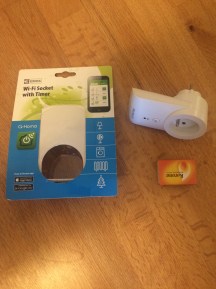
Benyomások a használat során:
A beüzemelés ment, mint a karikacsapás.
Távoli hozzáférés kérdése: Kötelező használni.
Mellette szól:
- az egyszerű, mint egy faék.
Ellene szól:
- extra funkciók csak mutatóban vannak benne: pl. eseményvezérlés.
- ár értékben van sokkal jobb nála
Végítélet: az ára alapján jóval többet kellene tudnia – nem venném meg újra.
Hama Wifis Konnektor
Benyomások a használat során:
A szoftver idegesítő hibákat tartalmaz. Például beállítom az időzítés idejét, majd kiválasztom a napokat, majd amikor a napok után visszaugrok el is felejtette az előbb kiválasztott időt. A mentés után nem mindig jelent meg azonnal az adat, ezért azt hittem nem mentette el. Sikerült ugyanazt az időzítést 3szor megcsinálni.
Távoli hozzáférés kérdése: Kötelező használni.
Mellette szól:
- az ára.
- ha nem akarjuk gyakran állítgatni, akkor a szoftver könnyen kezelhető.
- csak itt volt magyar nyelvű leírás
Ellene szól:
- szoftverhibák
- bizonyos funkciók csak azért kerültek bele, hogy ki lehessen pipálni egy listán (élethelyzet)
Végítélet: ő az okos konnektorok fapados változata és csak azért nem venném meg újra, mert vagy vennék egy régi mechanikus időzítőt, vagy kihagynék két vacsorát, és vennék egy okosabb fajtát.
iSmartAlarm Smart Wifi Plug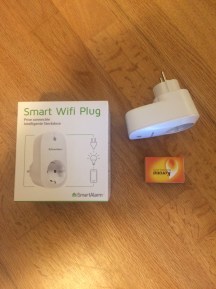
Benyomások a használat során:
Bár nagyjából minden rendben történt, a szoftver nem hagyott nyomot bennem.
Távoli hozzáférés kérdése: Kötelező használni.
Mellette szól:
- az ígért funkcióknak megfelelően működött.
Ellene szól:
- ár értékben van sokkal jobb nála
Végítélet: az ára alapján jóval többet kellene tudnia – nem venném meg újra.
myDlink Smart Plug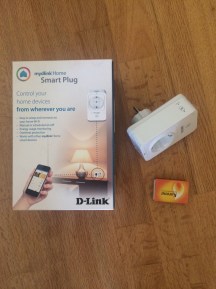
Benyomások a használat során:
Bedugom az eszközt a konnektorba, megy az installáció, majd közben kér egy PIN kódot, ami a konnektor belső felén van 2-es betűmérettel rányomtatva.
Meglepődtem, amikor a hőmérséklet figyelését is megláttam benne. Azonban nem érthető, hogy mit is figyel. Úgy látszik a saját belső hőmérsékletét, mert a 21 fokos szobára 36 fokot írt. Ennek így nincs értelme.
Az időzítésnél van lehetőség ki be kapcsolási ismétlésre, ami elvileg jelenlét szimulációt eredményezni, de mivel fixek az időközök, ezért gyakorlatilag nem felel meg ennek.
Az eseményvezérlésnél valamiért két fix lehetőség van benne, 30 kwh elérése és valami határérték 90%-a. De hogy miért ezek, fogalmam sincs.
Távoli hozzáférés kérdése: Kötelező használni.
Mellette:
- jó a marketingje, mert sok funkció van benne látszólag.
Ellene:
- jó a marketingje, ezért a funkciók többsége félkésznek látszik (pl. eseményvezérlés) és egy nagy csalódás
- akkor sem lennék hajlandó még egyszer végigszenvedni az installációt ha fizetnének érte…
Végítélet: NEEEM venném meg újra.
tp-link Smart Wi-fi Plug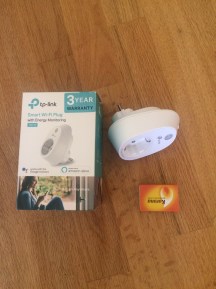
Benyomások a használat során:
Ilyennek kellene lenni az összes terméknek.
Távoli hozzáférés kérdése: Távoli hozzáférés csak akkor, ha engedélyezzük.
Végítélet: IGEN, megvenném újra.
Melyik okos konnektor / dugalj a legjobb? Melyiket vegyük meg?
A tesztgyőztesnek egyértelműen a tp-link Smart Wi-fi Plug hirdethető ki.
A dobogó második fokára az Elgato – Eve Energy kerülne a hibátlan szoftver és a tökéletes formaterv miatt. Ahogy írtam, ezzel kapcsolatban további tesztek szükségesek. A Homekit kompatibilitás miatt megéri kísérletezni, mert akkor: nem kellene kinyitni az otthoni hálózatot és több telefonról is tudnánk vezérelni az adott konnektort. Harmadik helyezett pedig sajnos a fentiek miatt nincs.
ui.: A cikk azért született, hogy ha valaki elolvassa, akkor számos ősz hajszáltól menekül meg, amit a 6 nem ajánlott készülék okozott volna neki.

 Okos Házban Élek